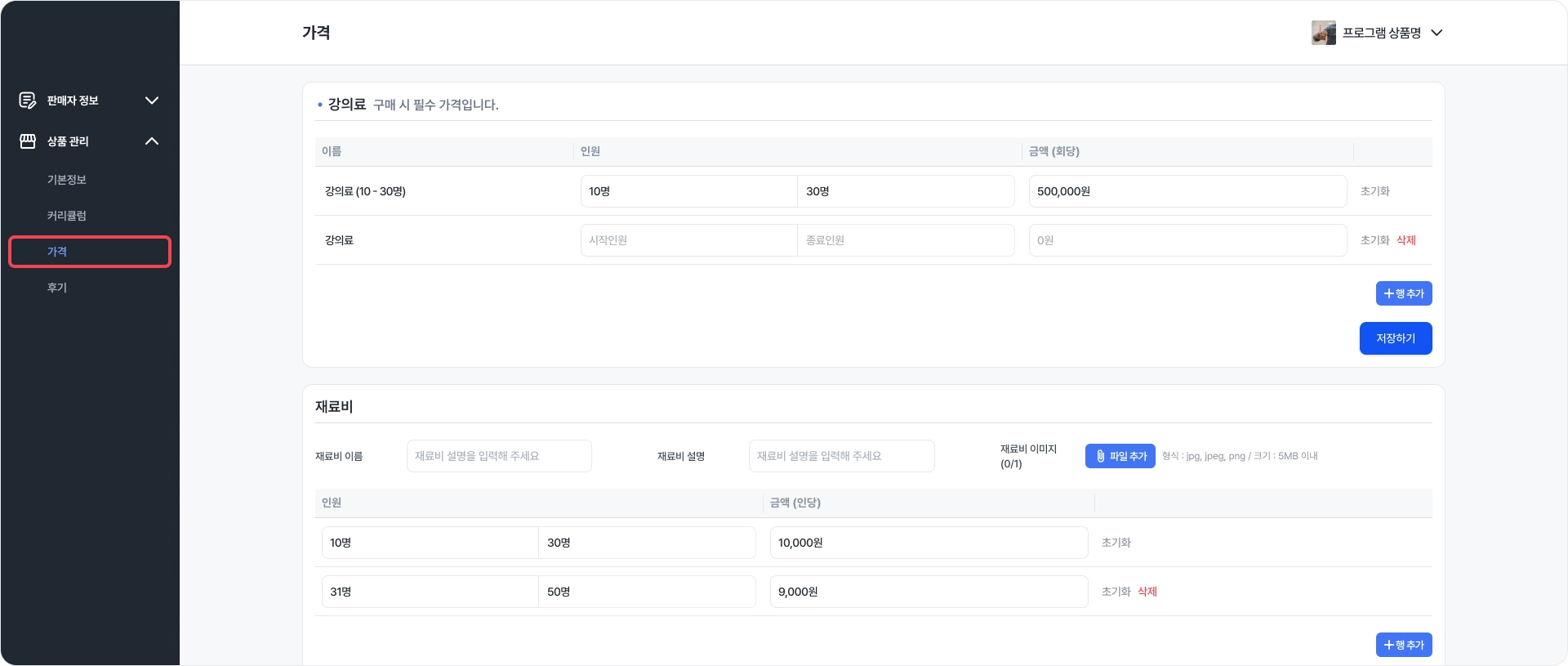

상품 등록 안내
•
정보는 자유롭게 수정 가능합니다.
•
신규 상품 등록을 원하는 경우 상품 추가 생성하기를 확인해 주세요.
•
기존에 등록한 상품의 삭제를 원하시면 위버매니저에게 요청해 주세요.
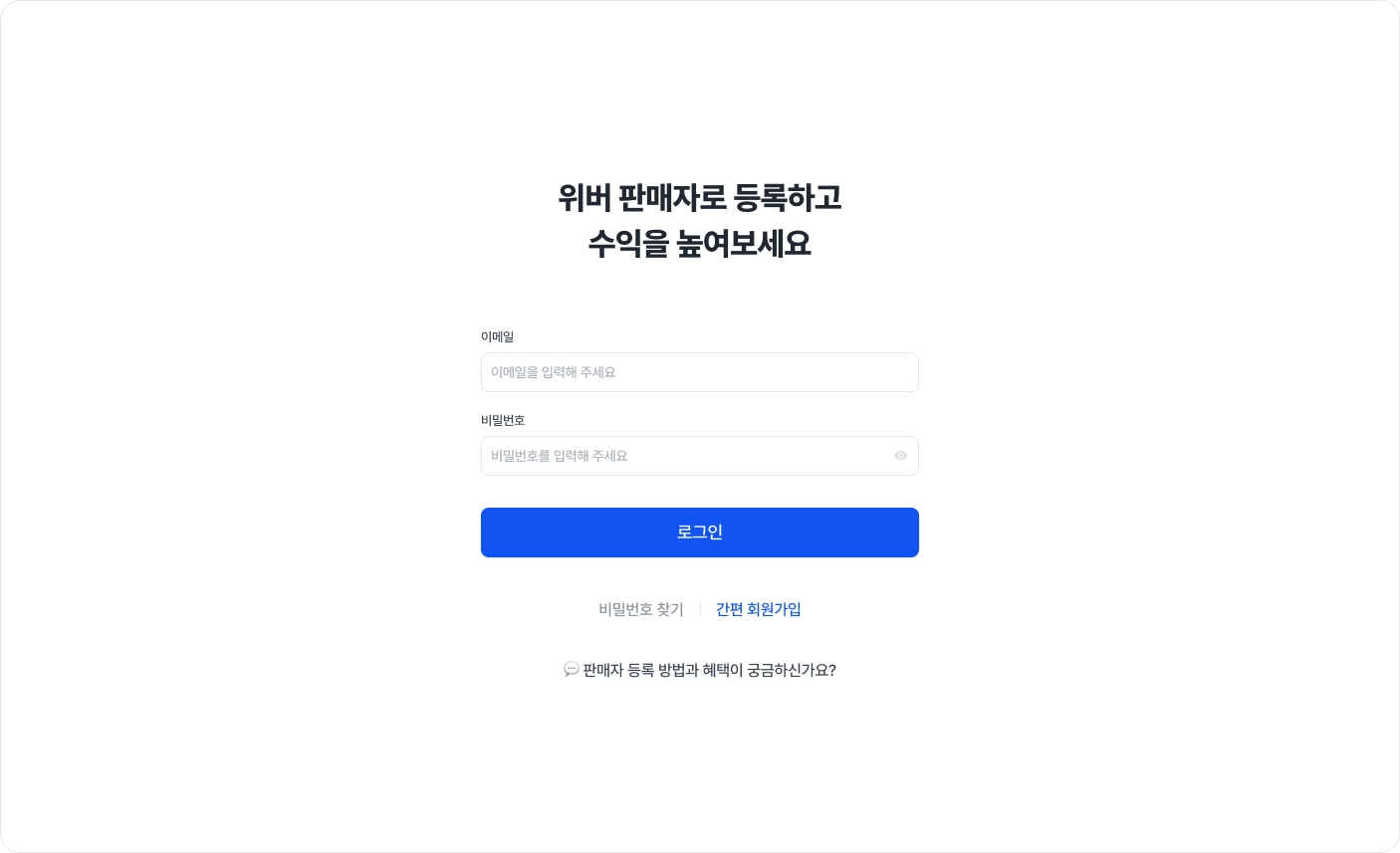
로그인하기
기존 이메일, 비밀번호로 로그인해 주세요. [파트너센터 링크]
•
가입한 이메일을 모르신다면 위버매니저에게 연락해 주세요.
•
비밀번호를 잊으셨다면 비밀번호 찾기 버튼을 눌러 다시 설정해 주세요.
•
현재 신규 가입은 불가능합니다.
상품관리 등록 프로세스
[저장] 각 영역별 저장하기 버튼을 반드시 눌러야 합니다.

[검수] 첫 판매 승인을 위해서는 검수 절차가 필수입니다.
•
승인→ 판매 게시 / 거절→ 재수정 필요
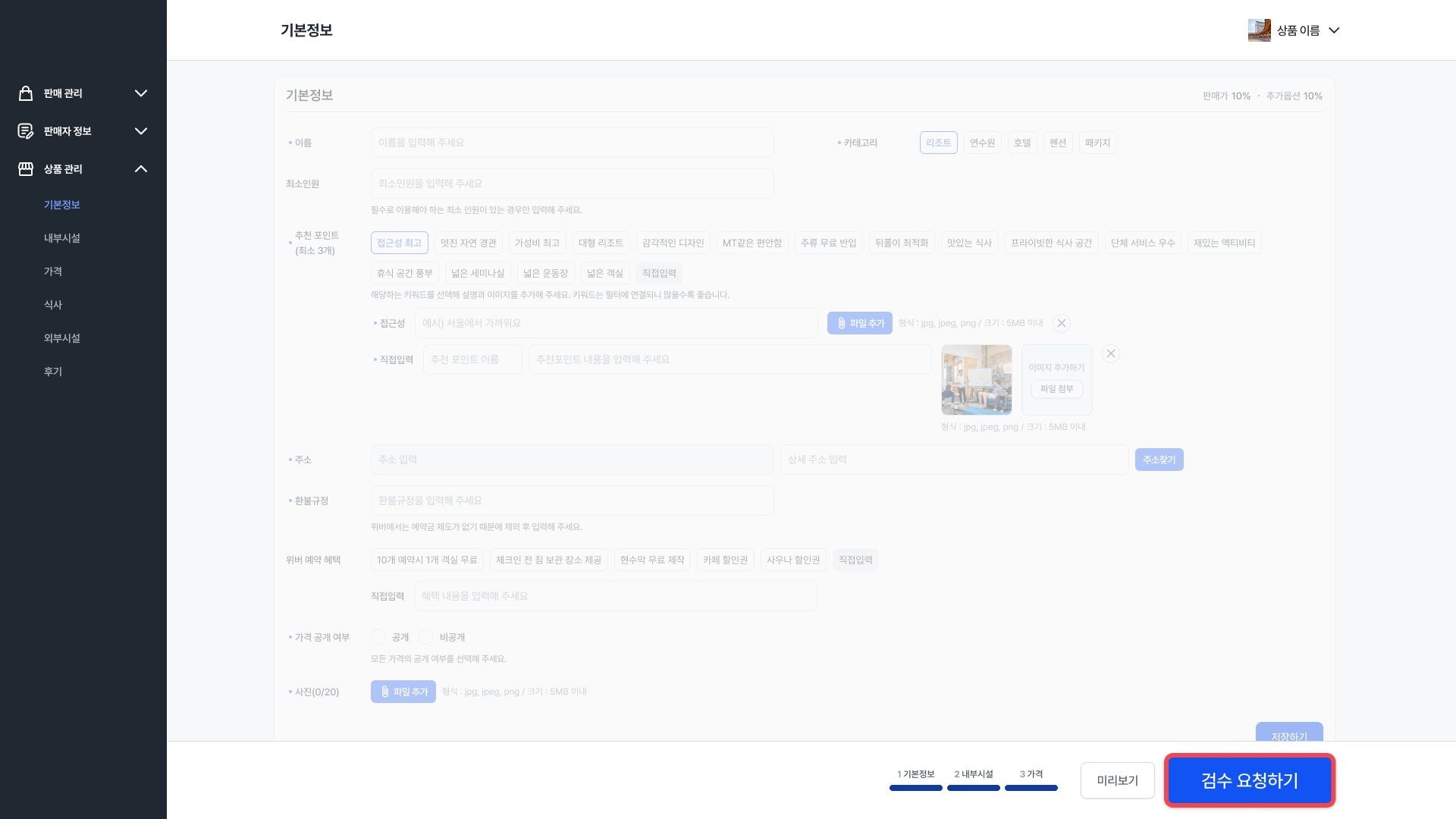
[수정] 검수 승인 이후에는 추가 검수 절차 없이 자유롭게 수정 가능합니다.
•
검수 후 저장하기 버튼을 눌러 수정 시 상품 페이지에 즉시 반영되니 신중하게 수정해 주세요.
상품 추가 생성하기
•
상품관리 페이지에 들어가시면 우측 상단에 상품명이 있어요.
•
상품명에 마우스를 호버하고 옵션 리스트에서 상품생성하기 버튼을 클릭해 주세요.

•
버튼 클릭시 나오는 모달창에서 상품 유형을 선택하실 수 있습니다.
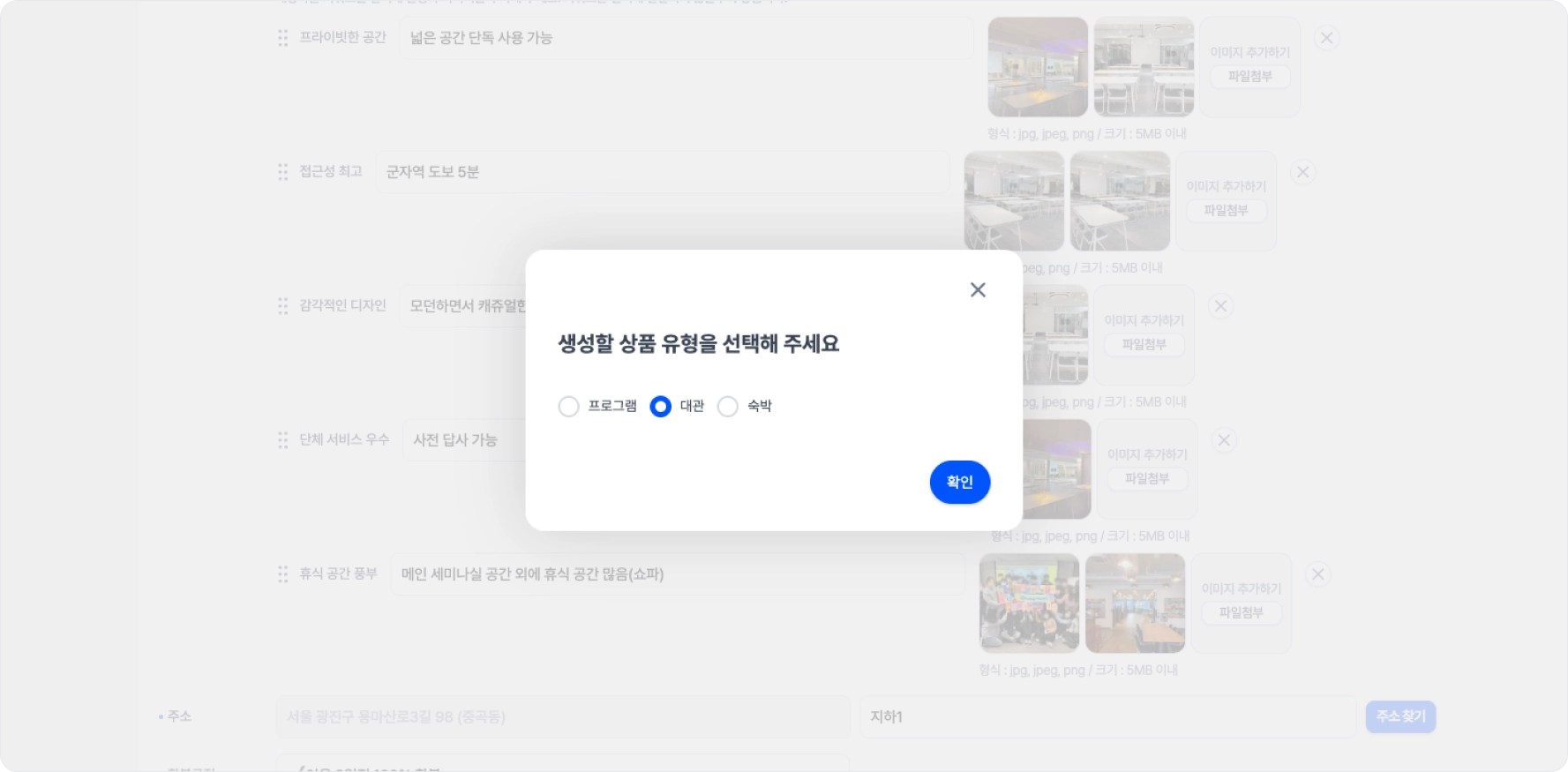
 상품 등록시 위버 상세페이지를 열어두고 확인하면서 등록하는 걸 추천드려요. [저장하기] 버튼을 잊지 마세요.
 강사 정보 등록하기
프로그램을 운영할 강사 정보를 등록해 주세요.

외부시설 등록하기
[액티비티] 프로그램이 액티비티 유형에 해당하며, 장소를 보유한 경우 등록
•
예시) 방탈출 게임→ 방탈출 시설
[식당] 프로그램이 주류 음식 유형에 해당하며, 장소를 보유한 경우 등록
•
예시) 쿠킹 클래스→ 쿠킹 스튜디오
[대관] 프로그램을 운영할 수 있는 장소를 보유한 경우 등록
•
예시) 가죽 지갑 만들기→ 공방 보유, 근처 무료/저렴한 세미나실 추천 가능

기본정보 등록하기
상품상세 페이지에서 보여질 정보입니다.

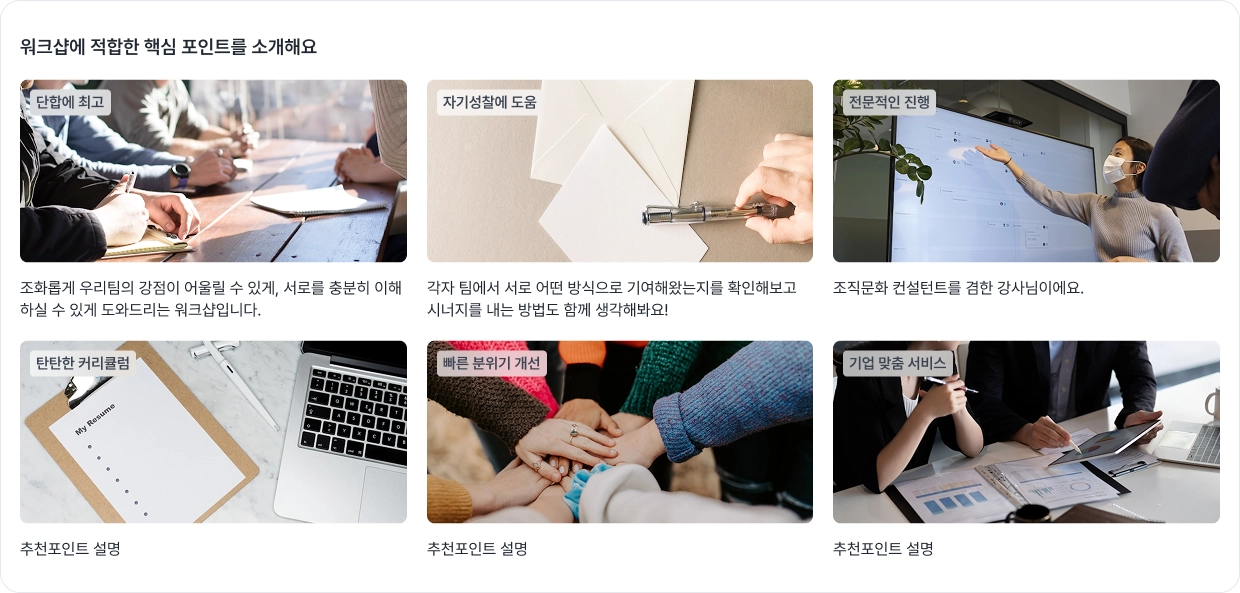
추천 포인트 등록하기
키워드로 자동 매칭 되며, 상세페이지에서 가장 중요하게 노출되는 정보입니다.
•
사진과 키워드가 딱 들어맞지 않아도 되니 사진은 꼭 등록해 주세요. (사진이 있어야 더 잘 보입니다.)

•
[실제 상세페이지 반영 화면] 상세페이지에서는 이렇게 노출됩니다.
운영정보 등록하기
견적서에서 반복 안내하던 내용을 한번만 작성하실 수 있도록 개선했습니다. 상세하게 작성하실수록 운영이 편리해질 거에요.
•
상세페이지에는 노출되지 않습니다.
•
기본정보를 저장하시면 아래에 추가됩니다.

•
[실제 견적서 반영 화면] 견적서에서는 작성하신 정보가 자동으로 노출됩니다.

강사, 외부시설 선택하기
기본정보>운영정보에서 프로그램을 운영할 강사와 외부시설을 선택할 수 있어요.

커리큘럼 등록하기
구성과 상세내용 사진까지 모든 정보를 필수로 등록해 주세요.
•
구성 유형은 이론과 실습으로 나누어져 있고 상세페이지에서 보여집니다.
•
사진은 실제 진행 사진이 가장 좋습니다.

판매가 등록 안내
판매가 등록 기준이 변경되었습니다.
판매가 등록 기본 구조
•
1회 강의료 (필수 등록, 구매시 필수 옵션)
•
1인 재료비 (선택 등록, 구매시 필수 옵션)
기존 판매가 유형별 등록 방법
•
기존 1회 판매가로 운영하던 재료비가 없는 상품 (예: 1회 60만원)
1회 강의료만 등록해 주세요.
•
기존 1인 판매가로 운영하던 재료비가 있는 상품 (예: 1인 3만원)
1회 강의료 + 1인 추가 재료비로 나누어 등록해 주세요.
등록 범위
•
판매가는 구매자가 최대한 저렴하게 느낄 수 있는 구간까지만 등록해 주세요.
•
기본정보에서 입력한 ‘최대 인원’까지 모두 가격을 등록할 필요는 없습니다.
•
가격이 크게 올라가는 구간은 등록하지 않는 것을 추천드립니다.
※ 등록하지 않은 대규모 인원에 대해서는
구매자에게 ‘견적 문의’로 안내되며, 직접 예산에 맞는 견적을 제안할 수 있습니다.